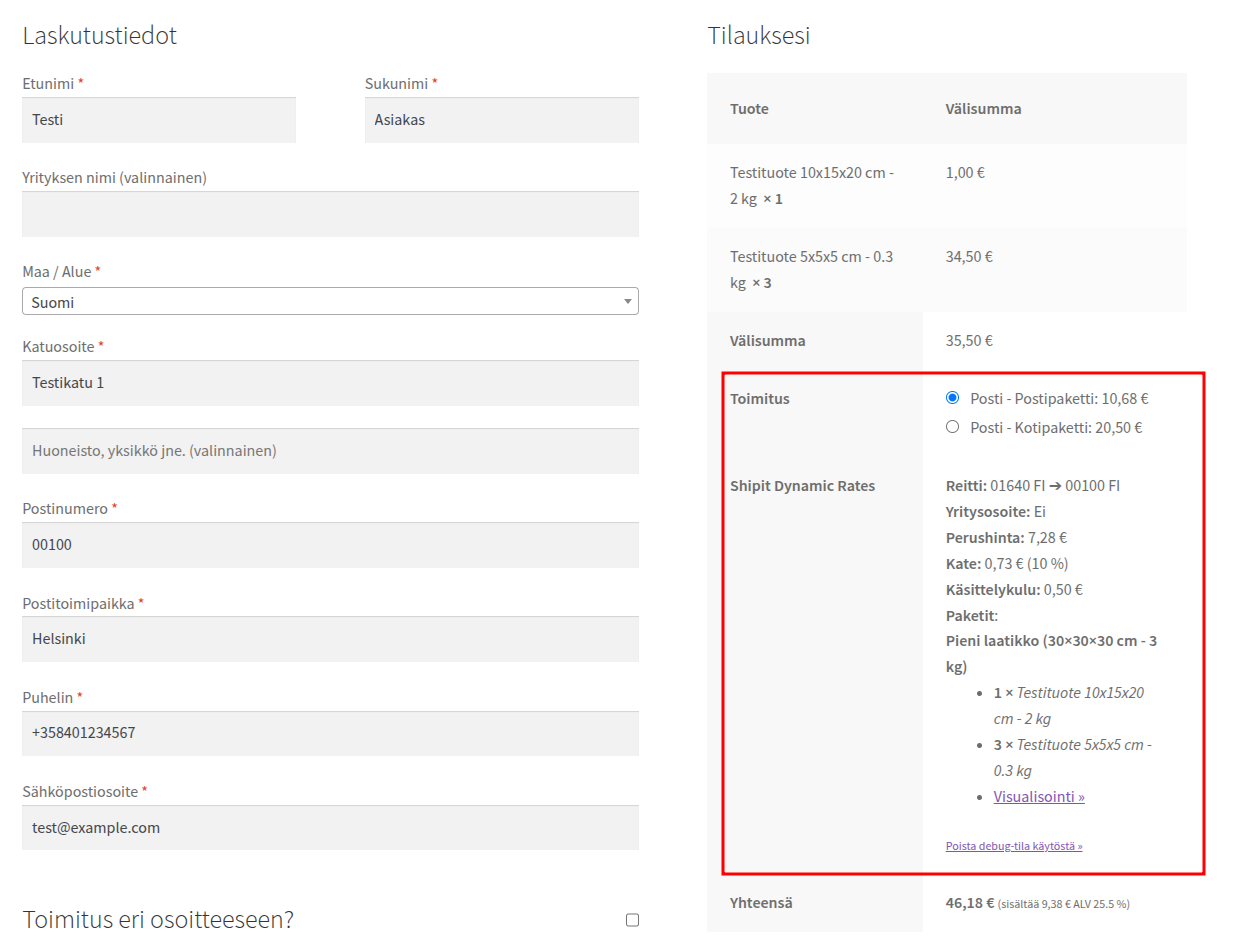
WooCommerce Shipit Rahtilaskurin avulla on mahdollista hakea Shipitiltä saatavilla olevat toimitustavat ja näyttää ne WooCommercen kassalla. Tällöin toimitustavat tulevat automaattisesti, mikä helpottaa käyttöönottoa erityisesti rahtiin ja ulkomaan toimituksiin. Laskuri toimii seuraavasti:
- Lisäosan asetuksiin syötetään:
- Käytettävissä olevat pakkausmateriaalit
- Tarjottavat toimitustavat
- Tuotteille syötetään painot ja mitat
- Mikäli tuotteille ei ole mittoja, voidaan käyttää oletusmittoja
- Lisäosa päättelee tarvittavat paketit pakkausalgoritmilla
- Lähetyksen tiedot lähetetään Shipitille hinta-arviota varten
- Shipitiltä saadut toimitustavat näytetään WooCommercen kassalla
Jokaiselle toimitustavalle on lisäksi mahdollista määritellä kate, käsittelykulu ja minimihinta. Jos esimerkiksi toimitustavan perushinta on 5 €, voidaan siihen lisätä 10 % kate ja 1 € käsittelykulu, jolloin lopullinen hinta on 5 + 0,5 + 1 = 6,5 € + alv.
1. Asentaminen
Rahtilaskuri on erillinen lisäosa WooCommerce Shipit -lisäosasta, mutta se vaatii Shipit-lisäosan toimiakseen. Lisäosa asennetaan kuten normaali WordPressin lisäosa.
- Asenna tarvittaessa WooCommerce Shipit
- Lataa tilausvahvistuksen latauslinkistä wc-shipit-dynamic-rates.zip
- Mene WordPressin ylläpito > Lisäosat > Lisää uusi > Lataa lisäosa
- Valitse ladattu wc-shipit-dynamic-rates.zip tiedosto ja klikkaa Asenna nyt
- Kun asennus on valmis, aktivoi lisäosa
Lisäosa on nyt aktiivisena. Seuraavaksi tulee syöttää asetukset.
2. Asetukset
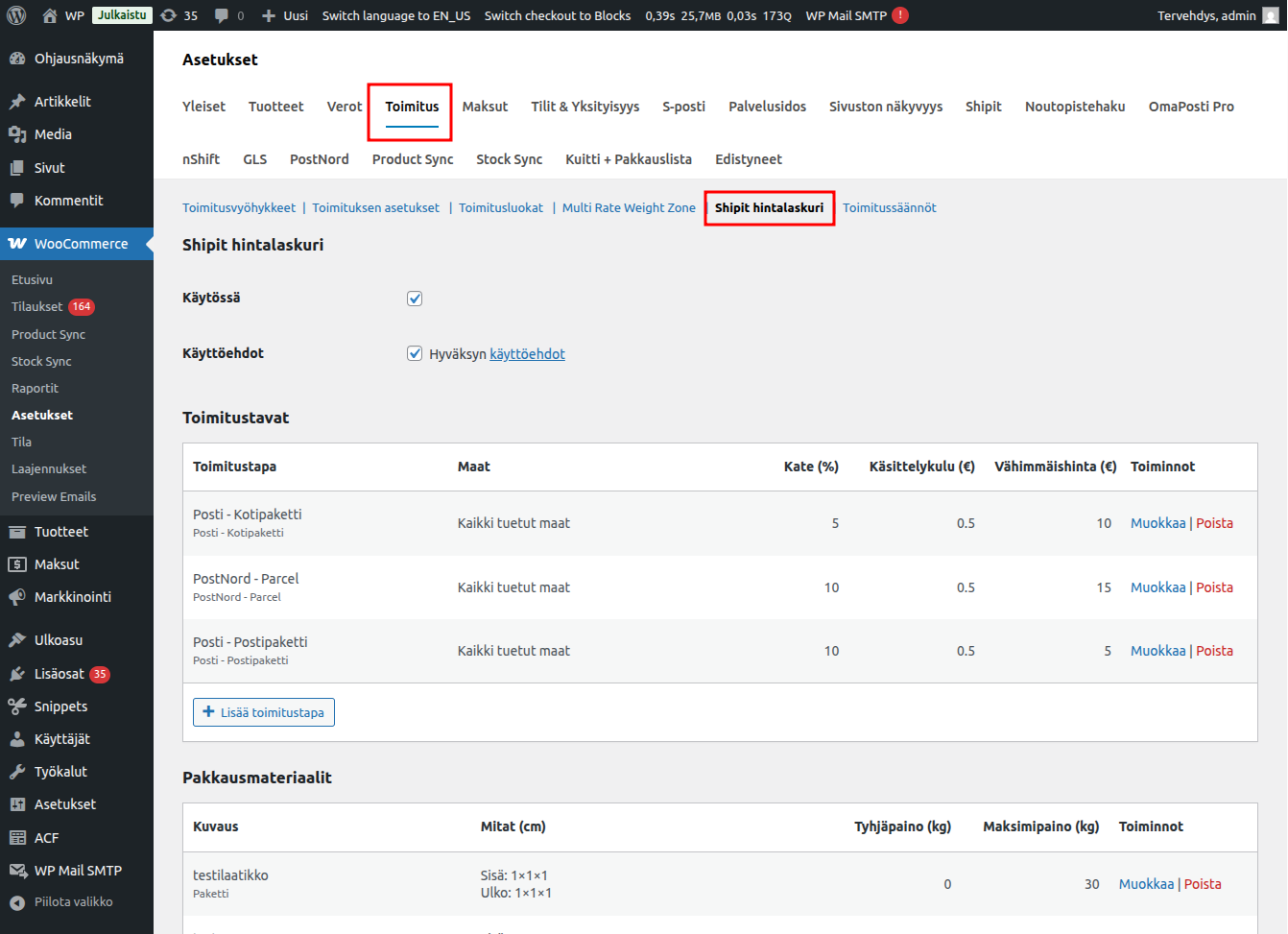
Lisäosan asetuksissa määritellään tarjottavat toimitustavat sekä pakkausmateriaalit. Asetukset löytyvät WooCommerce > Asetukset > Toimitus > Shipit hintalaskuri.
2.1 Yleiset asetukset
Yleisissä asetuksissa valitaan, onko Shipitin hintalaskuri käytössä ja hyväksytään lisäosan käyttöehdot.
2.2 Toimitustavat
Käytettävät toimitustavat syötetään kohdasta Toimitustavat. Jokaiselle toimitustavalle on seuraavat asetukset:
| Palvelu | Mikä Shipitin toimitustapa on kyseessä |
| Nimi kassalla | Millä nimellä toimitustapa esitetään kassalla. Oletuksena palvelun nimi (esim. Posti Kotipaketti). |
| Sallitut maat | Mihin maihin toimitustapaa tarjotaan. Huom! Toimitustapa piilotetaan automaattisesti, jos sitä ei ole saatavilla asiakkaan maahan, vaikka maa olisi valittu tässä asetuksessa. |
| Kate (%) | Kuinka paljon lisätään katetta toimitustavan hintaan. Jos kate on esimerkiksi 10 (%) ja toimitustavan hinta 5 €, lopullinen hinta olisi 5 + 0,5 = 5,5 € + alv. |
| Käsittelykulu (€) | Kiinteä summa, joka lisätään toimitustavan hintaan. Jos käsittelykulu on esimerkiksi 1 € ja toimitustavan hinta 5 €, lopullinen hinta olisi 5 + 1 = 6 € + alv. Katetta ja käsittelykulua voi käyttää samaan aikaan. |
| Minimihinta (€) | Toimitustavan minimihinta, jota käytetään, jos Shipitin hinta-arvio alittaa minimihinnan. |
Huomioi toimitustapoja tehtäessä:
- Asetuksiin syötetään kaikki euromääräiset summat ilman arvonlisäveroa. WooCommerce lisää hintoihin automaattisesti alv:n.
- Samaa toimitustapaa ei voi olla useamman kerran samalle maalle. Esimerkiksi Postipakettia ei voi olla useamman kerran Suomelle. Lisäosa ohittaa mahdolliset ylimääräiset toimitustavat automaattisesti.
2.3 Pakkausmateriaalit
Pakkausmateriaaleissa määritellään millaisiin pakkauksiin tuotteet voidaan pakata. Lisäosa päättelee pakkausalgoritmilla sopivan pakkauksen ostoskorin tuotteille ja tiedot lähetetään Shipitille hinta-arviota varten.
| Paketin tyyppi | Onko kyseessä paketti (esim. pahvilaatikko) vai lava. Lavat voidaan toimittaa vain rahdilla. |
| Kuvaus | Kuvaus ylläpitäjille pakkauksesta, esim. Pieni laatikko |
| Sisämitat (cm) | Pakkauksen sisämitat. Lavalle syötetään maksimikorkeus, mutta laskennassa käytetään pakkausalgoritmin määrittelemää korkeutta. |
| Ulkomitat (cm) | Pakkauksen ulkomitat |
| Tyhjäpaino (kg) | Kuinka paljon pakkaus painaa ilman tuotteita. Lähetyksen paino lasketaan tuotteiden yhteenlasketusta painosta lisättynä tyhjäpainolla. |
| Maksimipaino (kg) | Kuinka monta kilogrammaa pakkaukseen voidaan pakata tuotteita. |
2.4 Oletukset
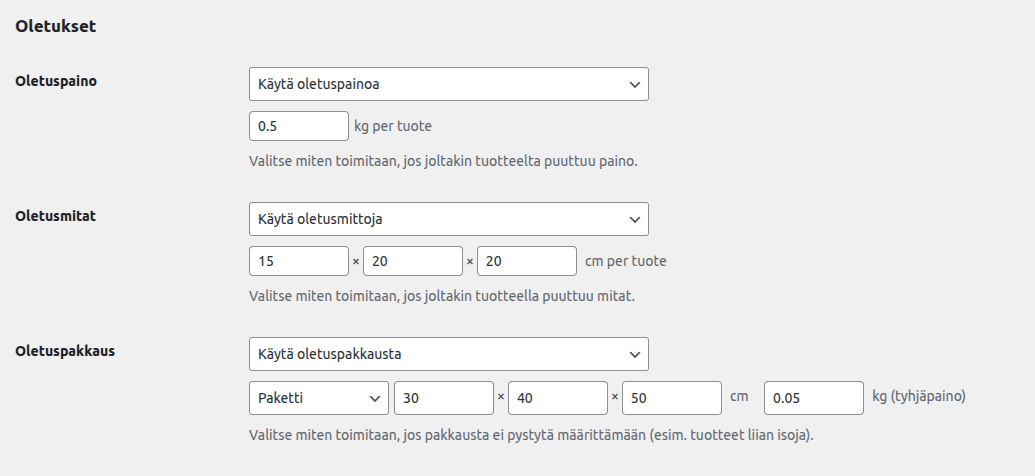
Mikäli tuotteille ei ole syötetty painoja tai mittoja, on mahdollista käyttää oletusarvoja. Silloin jokaiselle tuotteelle, jolta puuttuu paino tai mitta, käytetään asetuksiin syötettyä kiinteää arvoa. Ominaisuus on hyödyllinen erityisesti silloin, jos verkkokaupan tuotteet ovat suunnilleen yhtä suuria.
Lisäksi on mahdollista käyttää oletuspakkausta. Silloin jos pakkausmateriaaleista ei löydy sopivaa pakkausta (esimerkiksi tuotteet ovat liian isoja), käytetään oletuspakkausta.
2.5 Edistyneet asetukset
Edistyneissä asetuksissa on mahdollista kytkeä päälle debug-tila. Debug-tilan avulla kassalla näkee tarkemmat tiedot laskennasta:
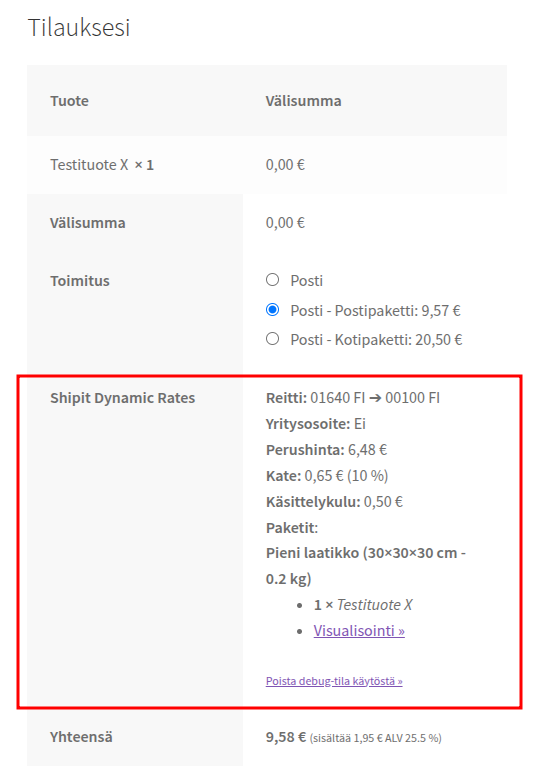
Huom! Debug-tila toimii tällä hetkellä ainoastaan WooCommercen perinteisellä kassalla (ei lohkokassalla).
3. Tuotteiden asetukset
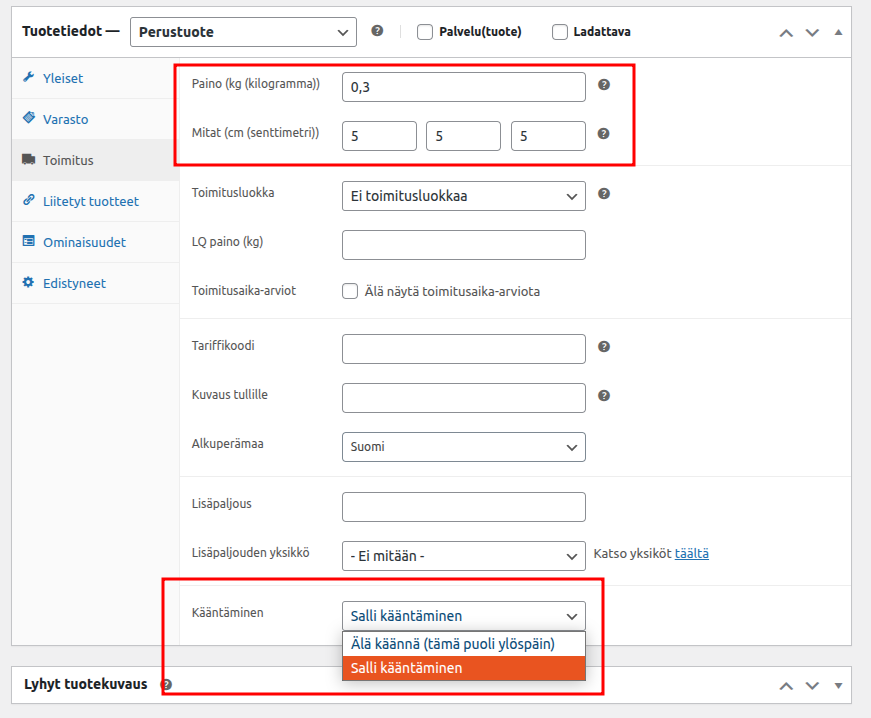
Lisäosa käyttää tuotteiden mittoja ja painoa laskennassa. Lisäksi on mahdollista määritellä, saako tuotetta käännellä. Oletuksena tuotetta voidaan käännellä vaakatasossa (”tämä puoli aina ylöspäin”), mutta ei ylösalaisin tai kyljelleen. Pakkausalgoritmi pystyy pakkaamaan tuotteet tehokkaammin, jos tuotteita voidaan käännellä vapaasti:
4. Pakkausalgoritmin toiminta
Pakkausalgoritmi pyrkii löytämään sopivan pakkauksen kokeilemalla eri vaihtoehtoja. Koska erilaisia tapoja pakata on lähes ääretön määrä, ei tietokone välttämättä pysty päättelemään parasta tapaa pakata samalla tavalla kuin ihminen. Suurimmassa osassa tapauksia algoritmi toimii kuitenkin riittävällä tarkkuudella.
Pakkausalgoritmin periaatteet:
- Pakkaa ensin isoimmat tuotteet (tilavuudella mitattuna)
- Pakkaa tuotteet päällekkäin pakkauksen sivua pitkin
- Pakkaa tuotteet vierekkäin, jos tuote mahtuu edellisen tuotteen viereen
- Jos tarvitaan useampi kuin yksi pakkaus, pakkaa tuotteet suunnilleen samanpainoisiksi pakkauksiksi (kolme 5 kg pakkausta on parempi kuin yksi 1 kg pakkaus ja kaksi 7 kg pakkausta)
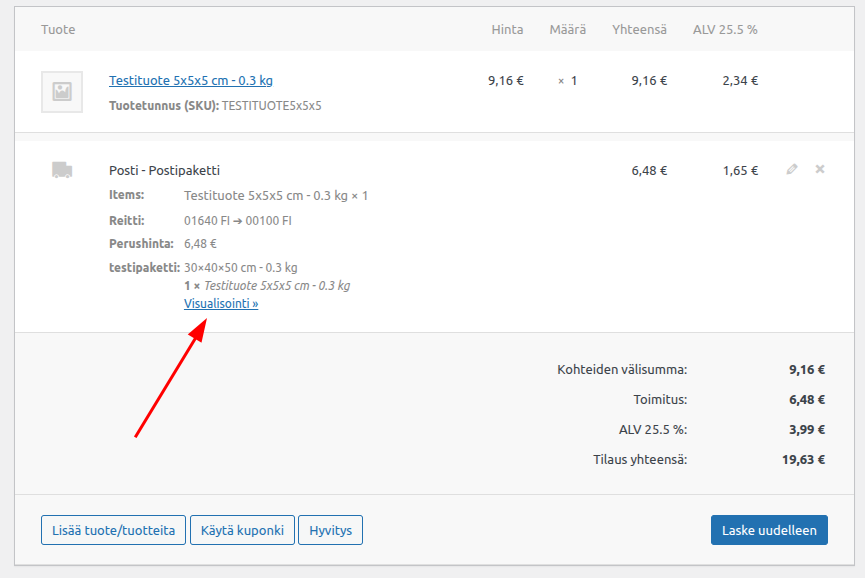
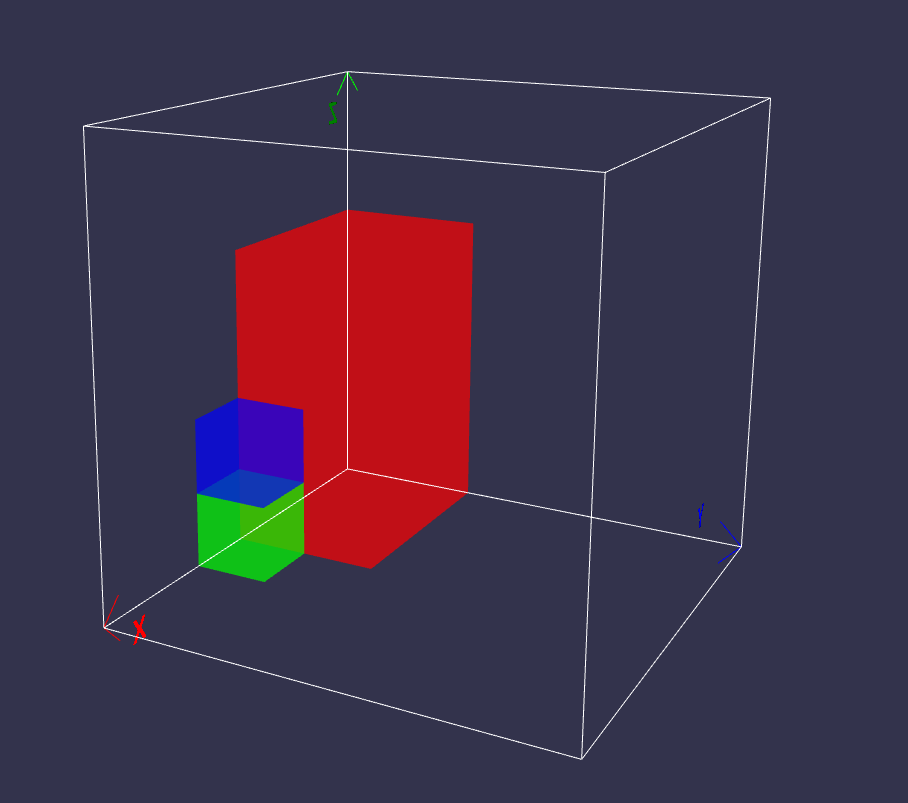
Lisäosa tarjoaa katselumahdollisuuden pakkaukseen:
5. Pakettikortin tekeminen
Kun asiakas on tehnyt tilauksen, ja tilauksessa on hyödynnetty laskuria, tulee Shipit-boksiin automaattisesti toimitustapa ja kollit:
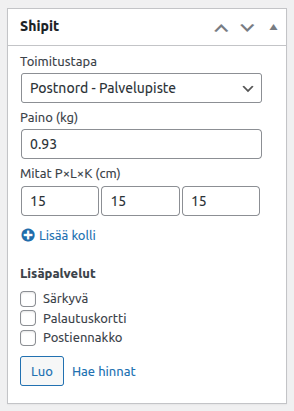
Pakettikortin voi tehdä Luo painikkeesta, ja tiedot välitetään Shipitille.
6. Testaus
Asetusten teon jälkeen on tärkeää testata, että toimitustavat tulevat näkyviin kassalle ja pakkausalgoritmi toimii.
- Kytke debug-tila päälle kohdasta WooCommerce > Asetukset > Toimitus > Shipit hintalaskuri > Debug-tila
- Lisää joitakin tuotteita ostoskoriin ja mene kassalle
- Syötä osoitetiedot
- Varmista, että toimitustapojen hinnat ja pakkaus ovat oikein: